
Her finder du alt, hvad CADnu kan – fra din første væg til print, 3D og DWG-filer. Brug indholdsfortegnelsen eller søgefeltet til at springe direkte til det, du har brug for.
Kom i gang på fem minutter
- Opret en gratis konto – du skal kun bruge din e-mail og en adgangskode.
- Tryk «Ny tegning» under Mine tegninger, og vælg et forslag, fx Parcelhus, eller et blankt ark.
- Tegn væggene: vælg Væg i venstre side, og tryk fra hjørne til hjørne. Tryk på sidste punkt igen for at stoppe.
- Sæt døre og vinduer i: vælg Dør eller Vindue, og tryk på væggen.
- Læg tag på: vælg Tag, og tryk «Læg tag over huset».
- Print: tryk Print øverst, vælg papir og målestok, og tryk «Print» eller «Hent PDF».
Tegningen gemmes automatisk, mens du tegner – du kan lukke vinduet, når der står «Gemt» øverst.
Mine tegninger og projekter
Når du er logget ind, kommer du til Mine tegninger. Her ligger alle dine tegninger som små billeder, samlet i projekter.
Projekter
- Tryk + ved Projekter i venstre side for at oprette et projekt, fx med husets adresse.
- Adressen kommer automatisk med i tegningshovedet, når du printer.
- Under Projekt … kan du rette navn og adresse eller slette projektet.
- Tegninger uden projekt ligger under Uden projekt.
Tegninger
- Ny tegning opretter en tegning i det projekt, du står i. Du kan starte blankt eller fra et forslag.
- Tryk på en tegning for at åbne den. Den åbner i et nyt vindue, så oversigten bliver liggende.
- Menuen ⋯ på hver tegning: åbn her, omdøb, flyt til projekt, dupliker eller slet.
- Brug søgefeltet øverst for at finde en tegning på navn.
- Åbn DWG laver en ny tegning ud fra en DWG- eller DXF-fil – læs mere under DWG og DXF.
Forslag at starte fra
| Forslag | Indhold |
|---|---|
| Parcelhus | Et færdigt hus med grund at bygge videre på |
| Tilbygning 20 m² | Let tilbygning med pulttag op ad et eksisterende hus |
| Carport | Carport på grunden med skel og bil |
| Udestue | Glasparti og pulttag mod haven |
| Længehus 110 m² | Hus med tre værelser, alrum og hele grunden med indkørsel, p-plads og have |
| Sommerhus | Sommerhus på 58 m² |

Skærmen i tegneprogrammet
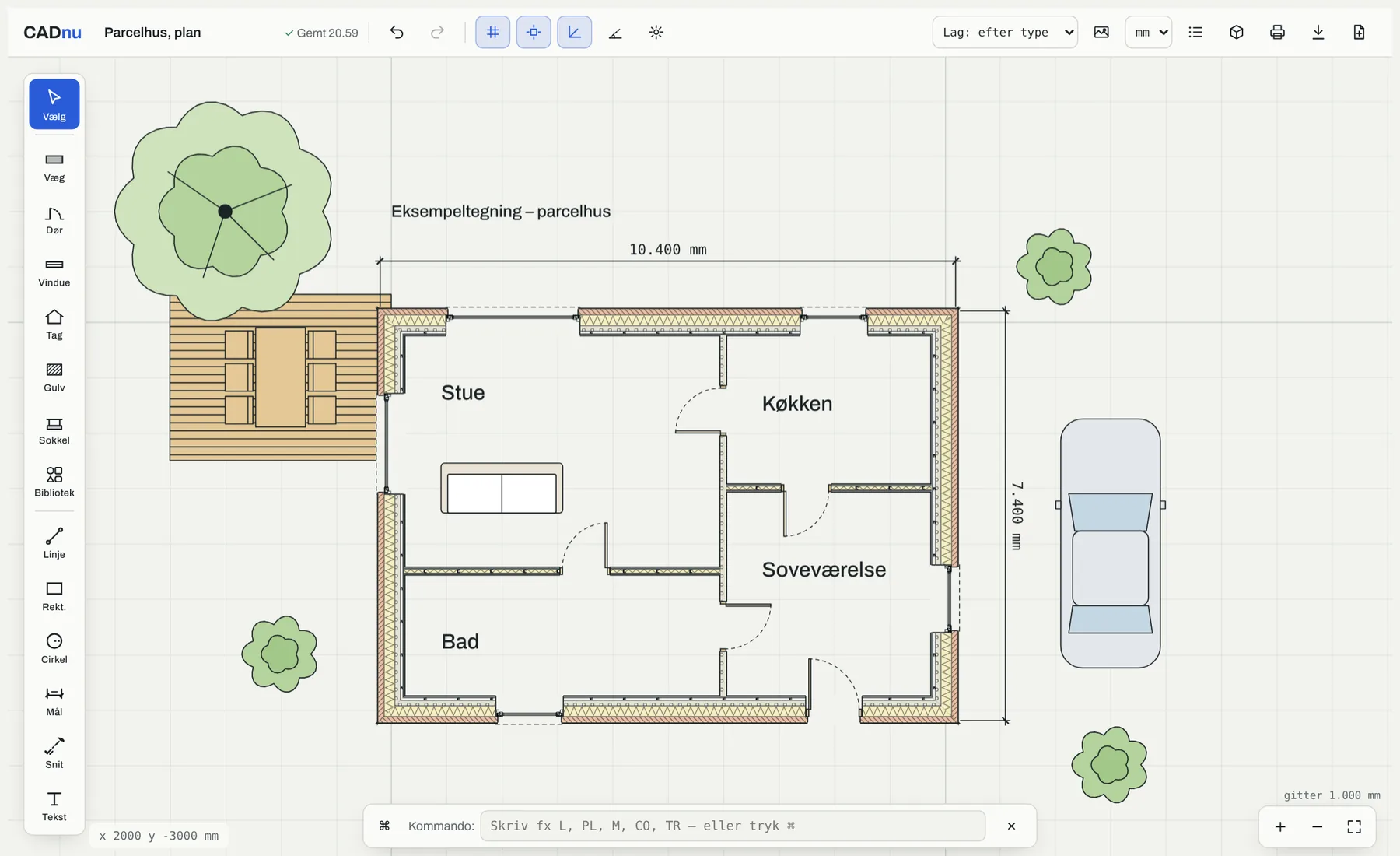
- Topbjælken: fortryd, gitter og fang, lag, enhed og funktionerne Arealer, Facader, Print, Historik og Del. Er skærmen smal, ligger resten under ⋯ Mere.
- Værktøjerne til venstre: Vælg, Væg, Dør, Vindue, Tag, Gulv, Sokkel, Bibliotek, Linje, Rektangel, Cirkel, Mål, Snit og Tekst. På mobil ligger de i bunden.
- Egenskabspanelet til højre åbner, når du vælger noget. Her retter du mål, typer og placering.
- Kommandolinjen i bunden: skriv en kommando som
LellerTRog tryk Enter. Tryk ⌘ for at se alle kommandoer. - Zoom nederst til højre: zoom ind, zoom ud og «Vis alt».
Flyt rundt og zoom
| Det vil du | Sådan gør du |
|---|---|
| Zoom | Musehjul · knib med to fingre · knapperne + og − |
| Flyt udsnittet | Hold mellemrumstasten nede og træk · træk med midterste eller højre musetast · træk med to fingre |
| Vis hele tegningen | Knappen «Vis alt» nederst til højre · kommandoen ZE |
| Lyst eller mørkt | Knappen Lyst/Mørkt tema (under Mere) |
Tegningen gemmes 1,5 sekund efter hver ændring. Status står ved siden af tegningens navn: «Gemmer …» og derefter «Gemt». Ctrl + S gemmer med det samme.
Tegn vægge
Væggene er rigtige vægge med lag og tykkelser efter dansk byggeskik – ikke bare streger. Hjørner og samlinger ordner sig selv.
- Vælg Væg, og vælg vægtypen i panelet: Tung ydervæg, Let ydervæg, Tung indervæg eller Let skillevæg – eller en af dine egne vægge.
- Træk for én væg, eller tryk punkt for punkt for flere vægge i træk.
- Tryk på det sidste punkt igen (eller tryk Esc) for at stoppe.
- Vil du have en bestemt længde, så skriv tallet i kommandolinjen og tryk Enter – fx
4500for 4,5 m i den retning, musen peger.
Ret en væg
- Vælg væggen med Vælg-værktøjet. I panelet kan du rette længde, tykkelse og vægtype.
- Vend lagene bytter om på, hvilken side der er ude og inde.
- Træk i endepunkterne for at flytte et hjørne.
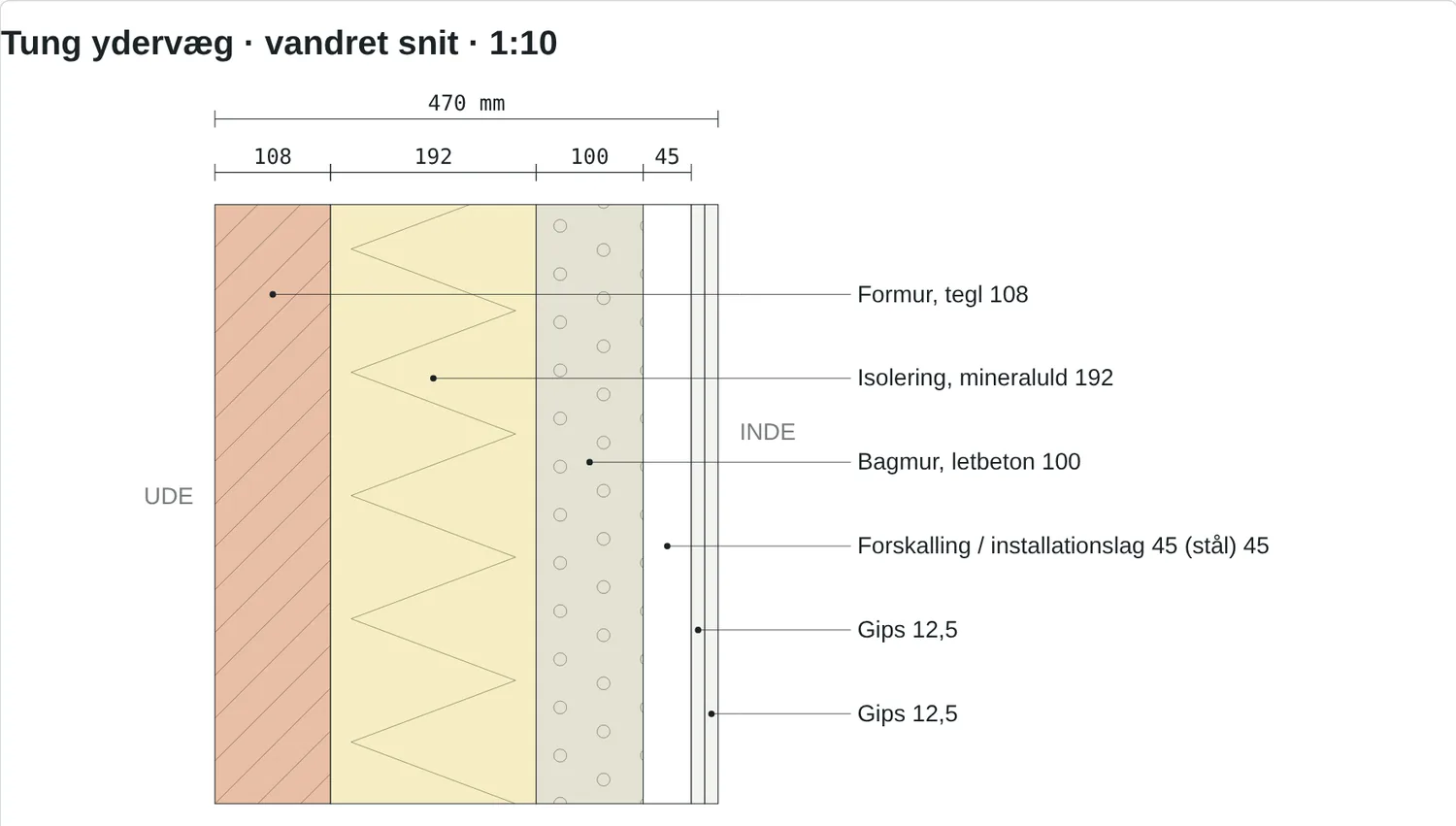
- Vis snit viser væggens opbygning lag for lag med materialer og tykkelser.
Tip: Har du allerede tegnet med almindelige linjer, kan du vælge en linje og trykke «Lav til væg».
Døre og vinduer
- Vælg Dør eller Vindue, og tryk på væggen, hvor den skal sidde.
- Træk døren eller vinduet langs væggen for at flytte den. Afstanden til nærmeste hjørne vises imens.
- I panelet retter du bredde, højde, brystning (vinduer), karmdybde og Fra hjørne.
- Spejl hængsel og Vend slag bestemmer, hvilken vej døren åbner.
- I feltet Produkt kan du vælge en dør eller et vindue fra dine egne bygningsdele, så målene passer.
- Vis snit viser snit gennem top, bund og side af karmen.
Tip: En bred terrassedør laves bedst som to døre på 90 cm, der sidder lige op ad hinanden – den ene med hængslet spejlet.
Tag, gulv og sokkel
Tag
Vælg Tag og tryk «Læg tag over huset» – eller træk en ramme om den del, taget skal dække. I panelet vælger du tagtype, hældning, udhæng og højden til tagfoden.
Tagtyper: sadeltag, valmtag, gavltag (halvvalm), københavnertag, mansardtag, fladt tag, pulttag, modfaldstag, tag med kviste og M-formet tag.

Gulv og sokkel
- Gulv: tryk «Gulv i hele huset», eller træk et område. Vælg gulvbelægning – fx lys eg, beton eller fliser – og opbygning, også dine egne gulve.
- Sokkel: træk en linje, eller tryk punkt for punkt. Snittet viser fundament, sokkel og gulv.
Bibliotek: biler, træer og møbler
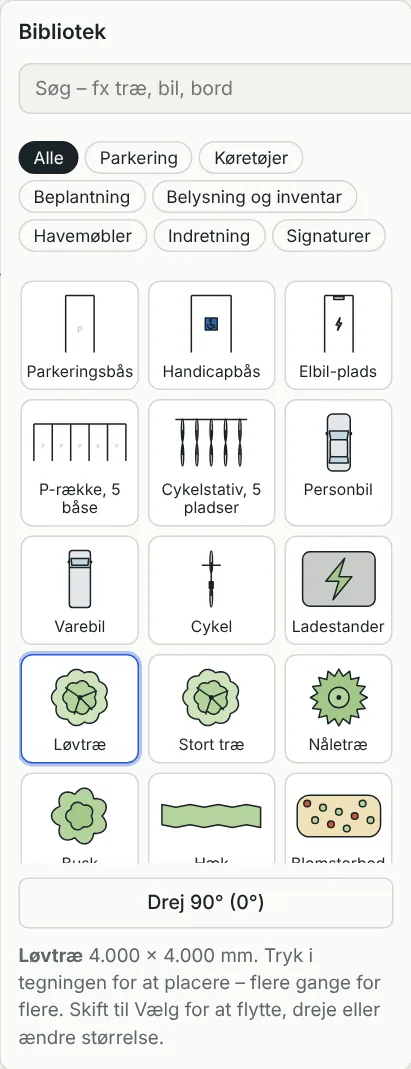
Vælg Bibliotek og tryk på et element – tryk så i tegningen for at sætte det. Du kan sætte flere i træk. Elementerne har rigtige mål, så du kan se, om der er plads.
| Kategori | Eksempler |
|---|---|
| Parkering og køretøjer | P-båse, handicapbås, elbilplads, cykelstativ, personbil, varebil, cykel, ladestander |
| Småbygninger | Drivhus, redskabsskur, legehus |
| Beplantning | Træer, nåletræ, buske, hæk, blomsterbed, græsplæne |
| Havemøbler og inventar | Terrasse, fliser, havebord, bænk, liggestol, parasol, grill, trampolin, sandkasse, spa, lamper, postkasse, affaldsspand |
| Indretning | Senge, sofa, spisebord, garderobeskab, køkken, køleskab, vaskemaskine, toilet, håndvask, bruser, badekar |
| Signaturer | Nordpil og en person til målestok |
- Søg i biblioteket med søgefeltet øverst i panelet.
- Drej elementet med knappen ↻, før du sætter det – eller ret Drejning bagefter.
- Vælg et sat element for at rette bredde og længde. Standardmål sætter målene tilbage.
Linjer, tekst og mål
| Værktøj | Kommando | Sådan |
|---|---|---|
| Linje | L | Træk, eller klik start og slut |
| Polylinje | PL | Klik punkt for punkt – Enter for at slutte, L for at lukke |
| Rektangel | REC | Træk fra hjørne til hjørne |
| Cirkel | C | Træk fra centrum ud til radius |
| Bue | A | Tre punkter på buen |
| Polygon og ellipse | POL · EL | Følg teksten i kommandolinjen |
| Skravering | H | Tryk inde i en lukket figur (rektangel, cirkel, lukket polylinje). Vælg mønster – fx tegl, beton, isolering eller græs – med tallet i kommandolinjen |
| Tekst | T | Tryk hvor teksten skal stå, og skriv |
| Henvisning | LE | Pil med tekst |
| Mål | Værktøjet Mål | Træk mellem to punkter. Vælg målet bagefter for at rette afstanden til det, der måles |
Tip: Skriv navnet på et rum som tekst inde i rummet – så bruger Arealer det som rummets navn.
Vælg, flyt og ret
- Vælg én ting ved at trykke på den. Hold
Shiftnede for at vælge flere. - Træk en ramme fra venstre mod højre for at vælge det, der ligger helt inde i rammen. Træk fra højre mod venstre for også at få det, rammen rører.
Ctrl+Avælger alt.Deletesletter det valgte. Esc fravælger.Ctrl+C,Ctrl+XogCtrl+Vkopierer, klipper og indsætter.Ctrl+Ddublerer.Ctrl+Zfortryder,Ctrl+Ygentager.
Redigeringskommandoer
Kender du AutoCAD, virker de vigtigste kommandoer på samme måde. Vælg først det, der skal rettes – eller start kommandoen og vælg bagefter.
| Kommando | Skriv |
|---|---|
| Flyt · Kopiér | M · CO |
| Rotér · Skalér · Spejl | RO · SC · MI |
| Offset (parallel kopi) | O |
| Trim · Forlæng | TR · EX |
| Afrund hjørne · Afskær hjørne | F · CHA |
| Array (mønster af kopier) | AR |
| Stræk | S |
| Saml · Eksplodér | J · X |
| Match egenskaber | MA |
| Slet | E |
Tegn præcist
| Hjælp | Slå til/fra | Det gør den |
|---|---|---|
| Fang til gitter | F9 · knappen Gitter | Punkter fanger gitteret |
| Objektsnap | F3 · knappen Punkter | Fanger endepunkter, midtpunkter, hjørner, skæringer m.m. Vælg hvilke under Objektsnap-indstillinger (OS) |
| Ortho | F8 · knappen Ortho | Kun vandret, lodret og 45° |
| Polær sporing | F10 | Fanger vinkler i trin, fx hver 15° |
Skriv mål og koordinater
Når et værktøj beder om et punkt, kan du skrive i kommandolinjen i stedet for at klikke:
| Skriv | Betyder |
|---|---|
3000 | 3 m i den retning, musen peger |
3000,1500 | 3 m mod højre og 1,5 m op fra sidste punkt |
3000<45 | 3 m i en vinkel på 45° |
#0,0 | Et fast punkt – her nulpunktet |
Mål vises i den enhed, der er valgt øverst (mm, cm eller m). Du kan altid skrive med komma: 2,5.
Mål afstande og arealer
DImåler afstanden mellem to punkter.AAmåler arealet af et område, du klikker rundt om.IDviser koordinaten til et punkt.
Lag
Som standard lægger CADnu alt på lag efter type – vægge, døre, tekst, mål osv. Vil du selv bestemme, så vælg et lag i feltet Lag øverst, så kommer alt nyt på det lag.
- Vælg «Lagstyring …» i lag-feltet (eller skriv
LA) for at oprette, omdøbe og slette lag. - Giv et lag en farve, sluk det, så det ikke vises, eller lås det, så det ikke kan ændres ved et uheld.
- Vælg noget og tryk «Flyt valgte til aktuelt lag» for at flytte det til et andet lag.
Snit og 3D
Snit
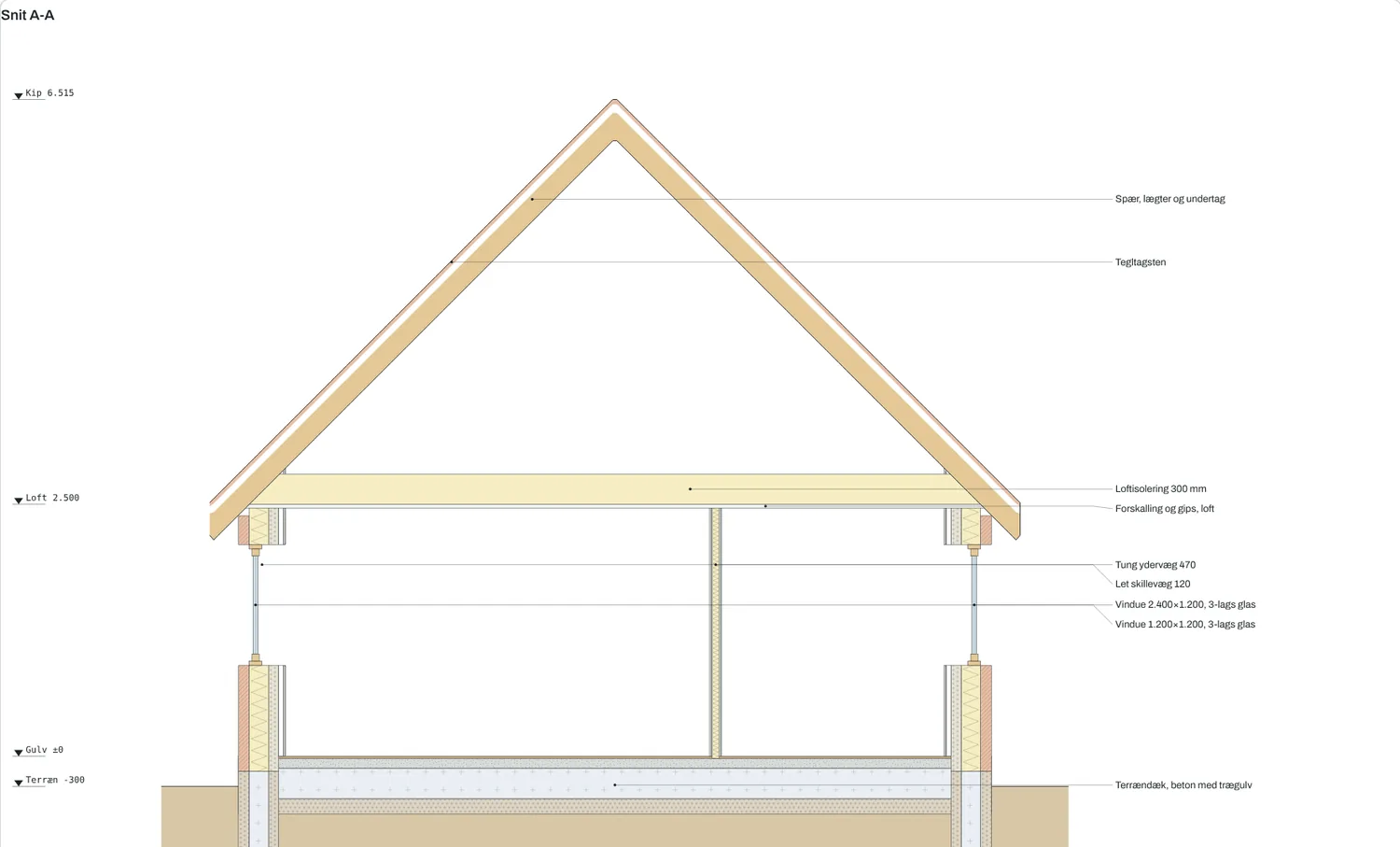
- Vælg Snit, og træk en streg gennem huset. Snittet tegnes der, hvor stregen går, og pilene viser, hvilken vej du kigger.
- Vælg snitlinjen og tryk Vis snit for at se det. Vend retning kigger den anden vej.
- Snittet viser fundament, gulv, vægge, loft og tag med koter og lagbetegnelser – og kan printes.
3D
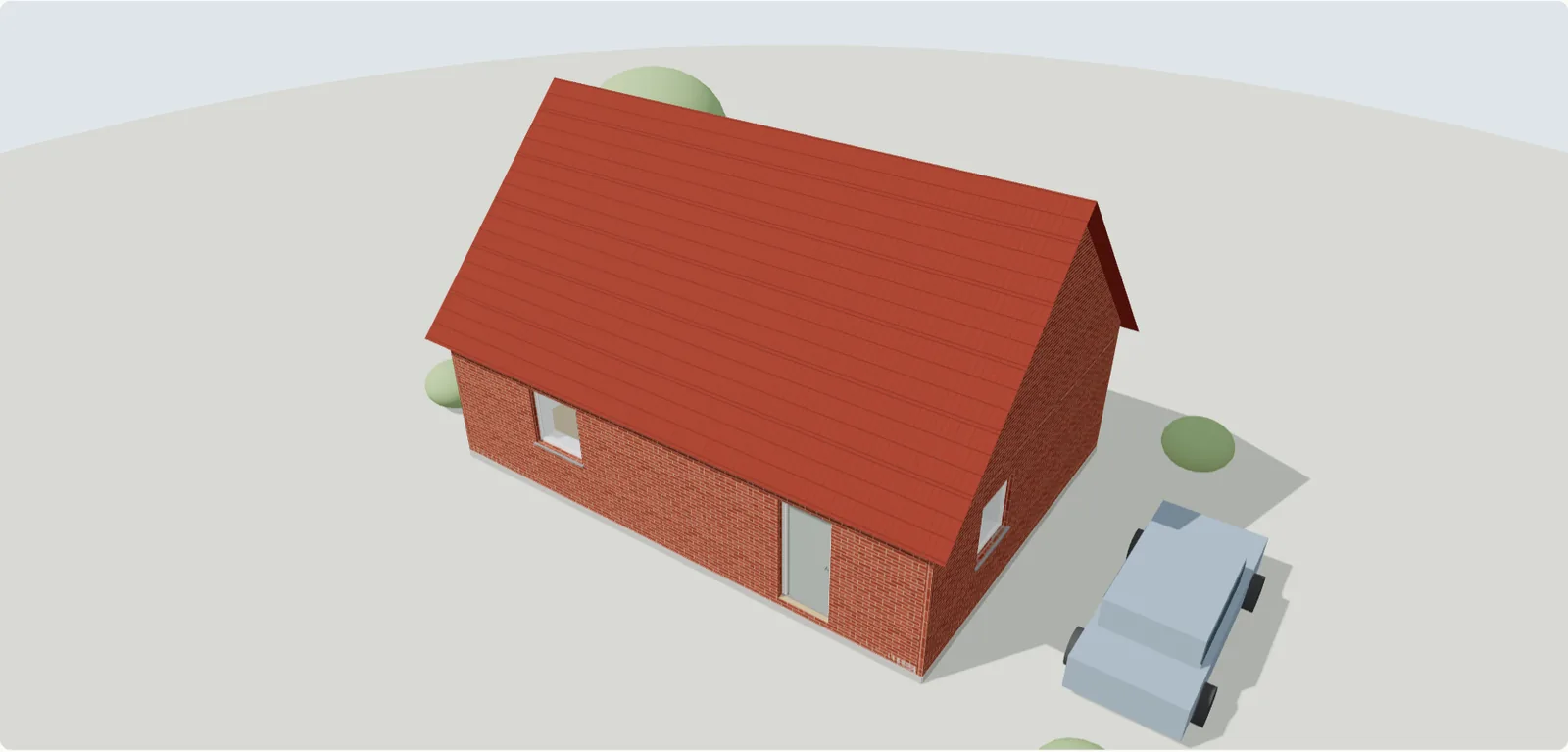
- Tryk 3D for at se huset i 3D. Træk for at dreje, scroll eller knib for at zoome, og træk med højre knap eller to fingre for at flytte.
- Gå rundt: gå inde i huset med
WASDeller piletasterne, og træk for at kigge rundt. HoldShiftfor at løbe. På mobil går du med venstre side og kigger med højre. - Skjul tag for at kigge ned i rummene.
- Under Udseende vælger du facade, tag, døre, vinduer, vægge og gulv.
Arealer, skel og facader
Arealer og bebyggelsesprocent
- Tryk Arealer. Rummene findes automatisk mellem væggene og får navn efter teksten i rummet.
- Du ser nettoareal pr. rum og husets bebyggede areal.
- Sæt flueben i «Vis arealer på tegningen», så kommer de også med på print.
Grunden og afstand til skel
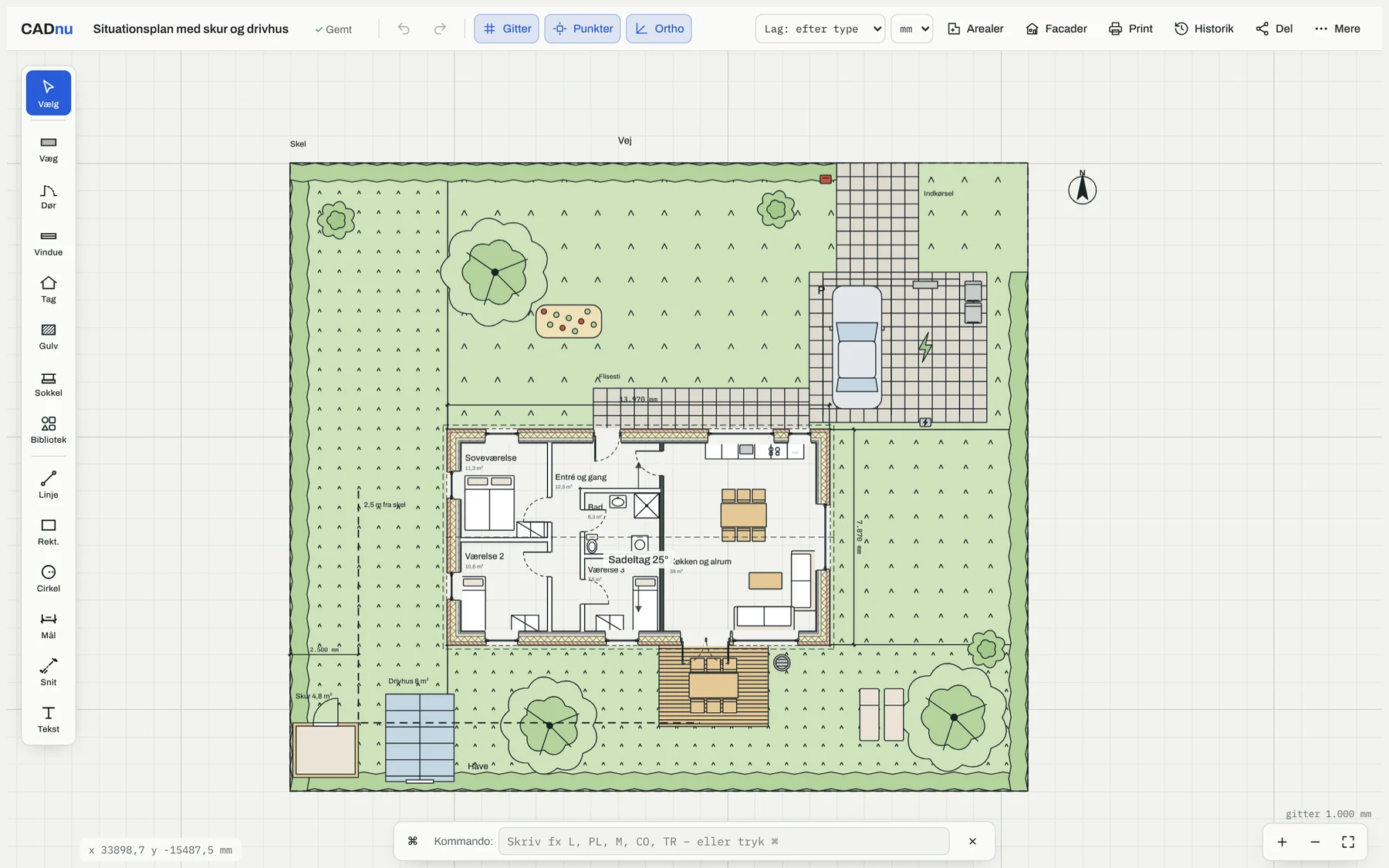
Tegn grundens skel som en lukket polylinje eller et rektangel rundt om huset. Så regner CADnu grundarealet og bebyggelsesprocenten ud og tjekker afstanden til skel (2,5 m), højden (8,5 m) og højdegrænseplanet (1,4 × afstanden til skel).
- Skriv ekstra etageareal, andre bygninger og carport, garage og udhus, hvis de ikke er tegnet.
- Den tilladte bebyggelsesprocent er 30 % for parcelhuse – ret den, hvis lokalplanen siger noget andet.
Tjekket er et overslag til skitsering. Det er kommunen, der afgør den konkrete sag.
Facader
Tryk Facader, så tegner CADnu facaderne mod syd, øst, nord og vest ud fra ydervægge, døre, vinduer og tag – med koter for kip, tagfod, gulv og terræn. CADnu går ud fra, at nord er opad på tegningen. Facaderne kan printes.
Materialeliste
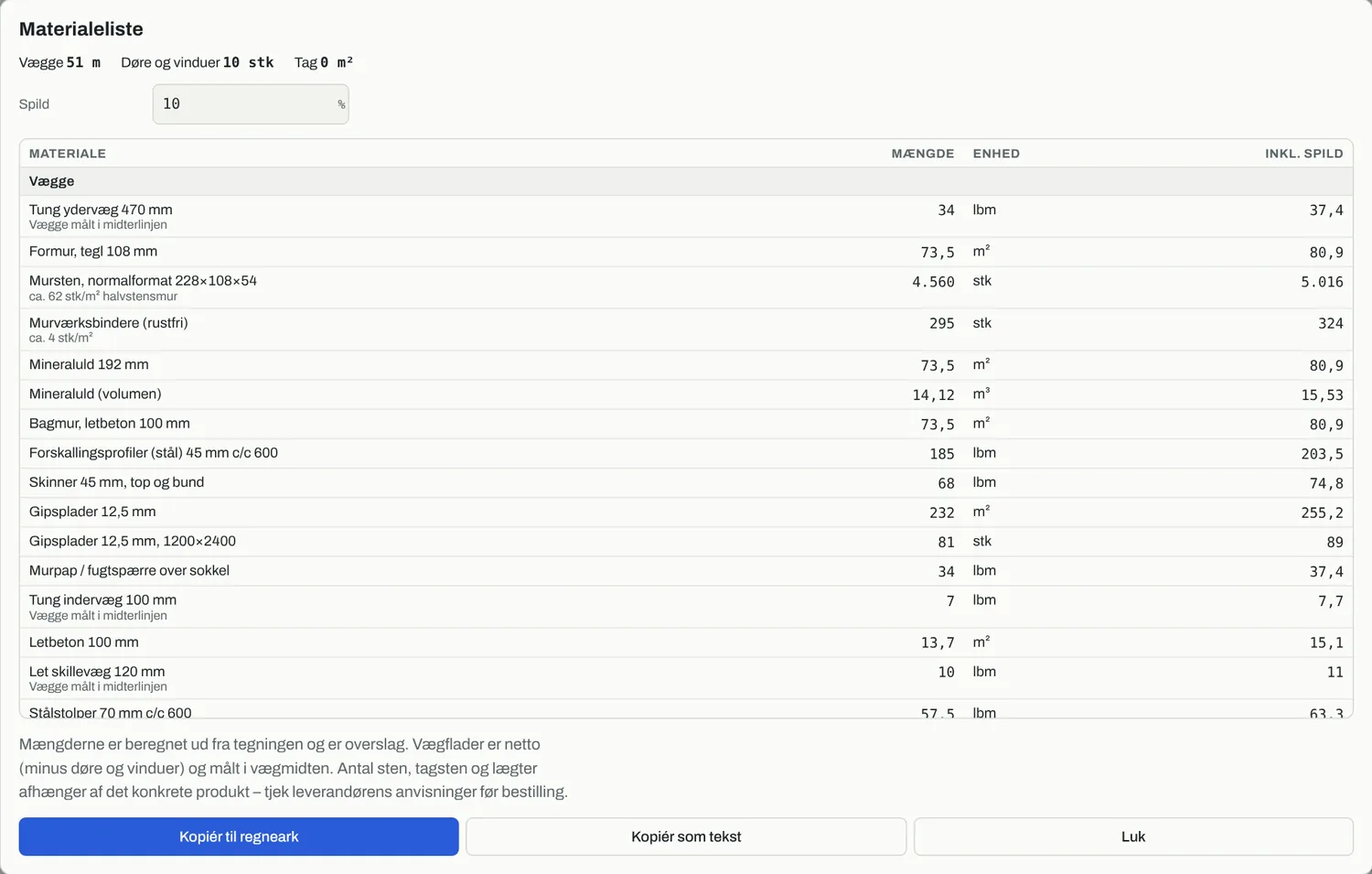
Tryk Materialer (under Mere) for at se, hvad huset består af: vægge og lag i m² og m³, døre, vinduer, tag og gulv. Listen kan kopieres til et regneark eller som tekst. Har du brugt dine egne bygningsdele, står deres navne og leverandører på listen.
Print og PDF
- Tryk Print.
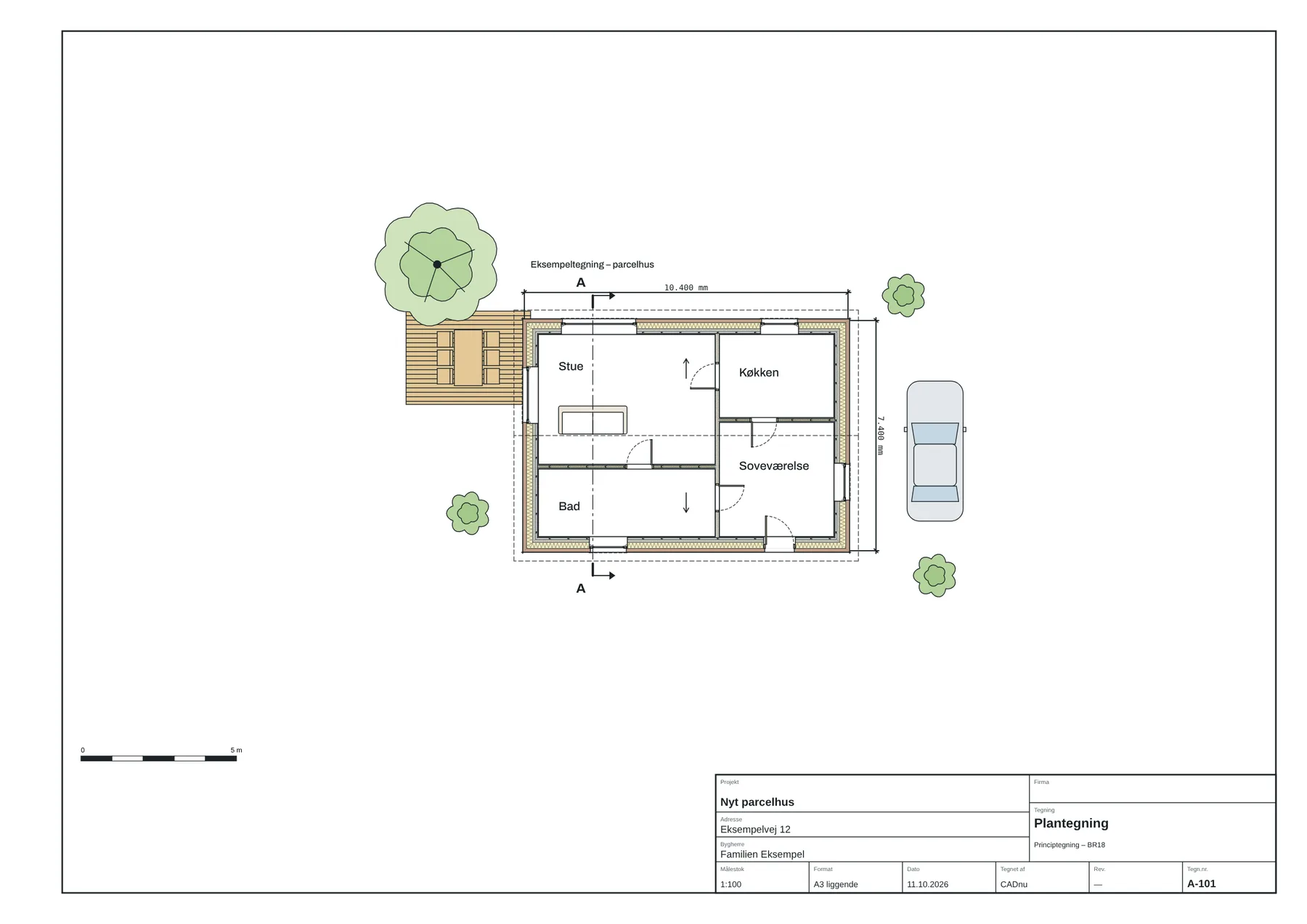
- Vælg A4 eller A3, liggende eller stående, og målestok – 1:20, 1:50, 1:100, 1:200 eller automatisk.
- Sæt flueben ved de tegninger, du vil have med: plantegning, snit, facader og dine egne snittegninger. Hver bliver sit eget ark.
- Udfyld tegningshovedet: projekt, adresse, bygherre, firma, tegnet af, dato, revision og første tegningsnummer.
- Se arkene i forhåndsvisningen, og tryk Print eller Hent PDF.
Står der «for stor til papiret», så vælg en mindre målestok (fx 1:200) eller større papir.
Tegn oven på en gammel tegning
Har du en gammel tegning på papir eller som PDF, kan du hente den ind som underlag og tegne ovenpå i rigtig målestok.
- Tryk Underlag (under Mere), og vælg et billede eller en PDF.
- Skriv tegningens målestok – den står typisk i stemplet, fx «1:50». Ved scannede billeder skal du også skrive, hvor mange dpi den er scannet i.
- Finjustér med Kalibrér: tryk på to punkter med et mål, du kender, og skriv målet.
- Tegn væggene ovenpå. Med Gennemsigtighed gør du underlaget lysere, og «Vis underlag» skjuler det. Udskift fil og Fjern findes i samme panel.
- Digitalisér forsøger at finde væggene selv: træk en ramme om det, der skal digitaliseres.
Underlaget gemmes kun i din egen browser – ikke på serveren.
DWG og DXF fra AutoCAD
Har du fået en tegning fra en arkitekt, en rådgiver eller kommunen som DWG eller DXF, kan du åbne den i CADnu og rette i den.
- Tryk Åbn DWG under Mine tegninger for at lave en ny tegning ud fra filen – eller tryk Åbn DWG i tegneprogrammet (under Mere) for at sætte den ind i den tegning, du har åben. Du kan også trække filen ind på tegningen.
- Vælg enhed. Den står normalt i filen – ellers gætter CADnu og fortæller det.
- Vælg de lag, der skal med, og om tekster, mål og skraveringer skal med.
- Tryk Indsæt tegningen. Alt bliver til almindelige linjer, buer, tekster og skraveringer, som du kan rette – på filens egne lag og i dens farver.
Fortryd hele importen med Ctrl + Z. Første gang du åbner en DWG, henter browseren DWG-læseren (ca. 10 MB). Derefter går det hurtigt.
Hvis tegningen er tom
- Eksterne tegninger (xref): Tegningen henviser til andre filer, som ikke er med. Bed afsenderen om at binde dem ind (XREF → Bind) eller sende med eTransmit.
- Specialobjekter: Vægge fra fx AutoCAD Architecture, MagiCAD eller Revit kan ikke vises. Bed om en almindelig AutoCAD-tegning eller en DXF.
- 3D-modeller kan ikke vises – bed om en 2D-plantegning.
CADnu fortæller selv, hvad den har fundet i filen, og hvad du kan gøre.
Eksport, deling og historik
Eksport
- Hent DXF (AutoCAD) under Eksport: tegningen som DXF i millimeter, der kan åbnes i AutoCAD og andre CAD-programmer.
- SVG: tegningen som vektorgrafik til fx Illustrator og Inkscape.
- Data: kopiér tegningens data som backup – og indsæt dem igen senere.
- PDF laver du under Print.
Del med et link
Tryk Del og «Lav link». Alle med linket kan se tegningen, zoome og printe – uden at have en konto, og uden at kunne ændre noget. Linket viser altid den nyeste udgave. «Stop deling» gør linket ugyldigt.
Historik
- CADnu gemmer automatisk en version højst hvert 10. minut, mens du tegner.
- Tryk Historik for at se versionerne med små billeder og gendanne en tidligere udgave. Tegningen, som den er nu, gemmes først som «Før gendannelse».
- Giv en version et navn, fx «Sendt til kommunen» – navngivne versioner slettes aldrig automatisk.
Mine bygningsdele
Under Mine bygningsdele i Mine tegninger kan du lave dine egne vægge, gulve, vinduer og døre – fx med en leverandørs mål og snittegninger.
- Vægge og gulve: byg opbygningen lag for lag med materiale, tykkelse og evt. λ-værdi. Tykkelse og U-værdi vises med det samme. «Start fra» kopierer en af CADnus standardopbygninger.
- Vinduer og døre: bredde, højde, brystning, karmdybde, U-værdi og rude.
- Snittegninger fra leverandøren: upload billeder eller PDF – op til 8 pr. del. De vises, når du trykker «Vis snit», og kan printes som egne ark.
- I tegneprogrammet finder du dine dele under «Mine vægge», «Mine gulve» og i feltet «Produkt».
Din konto
- Tryk på dit navn øverst i Mine tegninger og vælg «Din konto» for at rette navn og adgangskode.
- Hent mine data giver dig alle projekter, tegninger og bygningsdele som én fil.
- Slet konto sletter kontoen og alt, der hører til, for altid.
- Lyst eller mørkt tema gemmes på kontoen, så det følger dig til andre computere.
Tastaturgenveje
| Tast | Gør |
|---|---|
Ctrl + Z / Ctrl + Y | Fortryd / gentag |
Ctrl + S | Gem nu |
Ctrl + C · Ctrl + X · Ctrl + V | Kopiér · klip · indsæt |
Ctrl + D | Dupliker det valgte |
Ctrl + A | Vælg alt |
Delete | Slet det valgte |
Esc | Afbryd · fravælg · luk vindue |
Enter eller Mellemrum | Afslut kommando · gentag sidste kommando |
F3 · F8 · F9 · F10 | Objektsnap · ortho · gitter · polær sporing |
Mellemrum + træk | Flyt udsnittet |
Skriv blot bogstaverne – de havner i kommandolinjen. Fx W Enter for væg, T Enter for tekst, 3D Enter for 3D og PRINT Enter for print. Tryk ⌘ i kommandolinjen for at se alle kommandoer.
Hvis noget driller
Der står «Ikke gemt» øverst
Tjek internetforbindelsen. CADnu prøver selv igen. Luk ikke vinduet, før der står «Gemt». Er tegningen ændret i et andet vindue imens, spørger CADnu, hvilken udgave du vil beholde.
Punkterne fanger ikke, eller væggen hopper
Slå objektsnap (F3) eller gitter-fang (F9) til eller fra efter behov. Ortho (F8) låser til vandret, lodret og 45°.
Jeg kan ikke finde en knap
Er skærmen smal, ligger funktionerne under ⋯ Mere øverst til højre. Du kan også skrive kommandoen, fx 3D eller PRINT.
Tegningen åbner ikke i et nyt vindue
Browseren har måske blokeret pop op-vinduer. Tillad pop op for siden – eller vælg «Åbn her» i menuen på tegningen.
Tegningen er for stor til papiret
Vælg en mindre målestok, fx 1:200, eller A3 i stedet for A4.
Arealerne finder ikke mine rum
Rummene skal være lukket af vægge hele vejen rundt. Døre tæller som lukket. Skriv rummets navn som tekst inde i rummet.
Min DWG-fil er tom
Læs afsnittet Hvis tegningen er tom.
Kan jeg bruge tegningerne til en byggeansøgning?
CADnu laver målfaste oversigtstegninger – situationsplan, plan, snit og facader i målestok med tegningshoved – som typisk bruges ved mindre byggesager. Kommunen afgør, hvad den konkrete ansøgning skal indeholde, og bærende konstruktioner skal altid dimensioneres af en fagperson.
Finder du ikke svaret? Skriv til os – så hjælper vi.
Ingen afsnit passer på din søgning. Prøv et andet ord – eller skriv til os.